很多 iPhone 用户手里不止一个 Apple ID —— 主力用的是国区账号,同时也会备上美区、港区或日区的账号,用来下载国区 App Store 上架不了的应用。
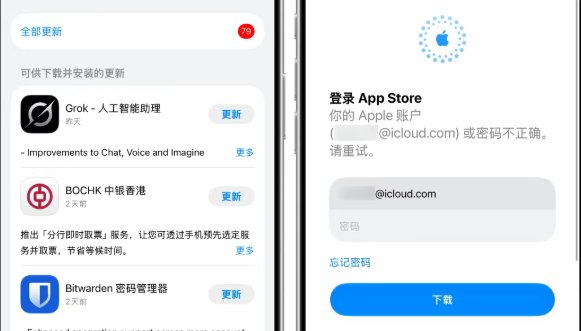
平时 App Store 检查更新的时候,外区账户下载的应用也会出现在更新列表里,大多数情况下可以直接更新,没什么问题。
但有件事很烦: 隔三差五点更新,突然弹出来一个窗口 —— 要求你输入外区 Apple ID 的密码。
这个弹窗并非每次都触发,原因大概率是上次输入密码后生成的凭据存在一个有效期,到期了系统就要求重新验证。只是这个过期周期不太好捉摸,有些人隔几天就碰上,有些人用了个把月才遇到。
✅ 一招解决:在日历里添加 iCloud 账户
下面分享一个亲测有效的小技巧,设置之后以后更新外区应用就不再需要反复输密码了,步骤非常简单:
第一步:进入日历设置
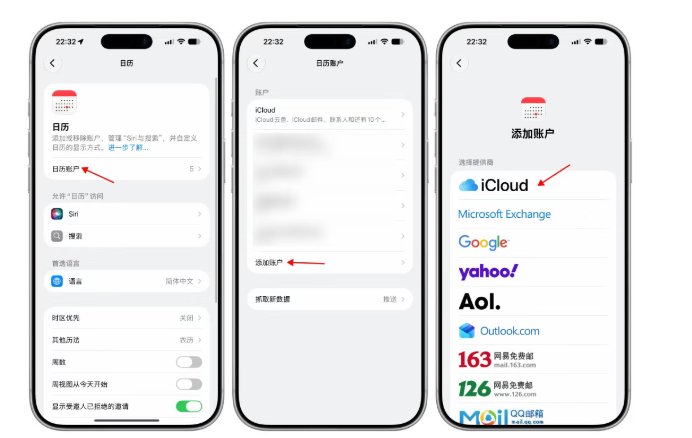
打开 iPhone 的 「设置」 → 顶部搜索栏输入 「日历」 → 点击进入日历设置页面。
第二步:添加日历账户
点击 「日历」→「账户」→「添加账户」。
第三步:选择 iCloud
在账户类型列表中,选择 iCloud(⚠️ 切记不要选其他邮箱选项)。
第四步:登录外区 Apple ID
输入你的外区 Apple 账户和密码完成登录。
💡 如果你手头有多个外区 Apple 账户,可以把它们逐个都添加进来,操作方法相同,重复以上步骤即可。
⚠️ 一个容易踩的坑
添加账户时,务必选择「iCloud」选项,哪怕你的外区 Apple ID 是用 QQ 邮箱、163 邮箱等第三方邮箱注册的,也不要选对应的邮箱服务商入口,一定要走 iCloud 通道。
🔍 设置后的效果
- ✅ App Store 依然保持国区账户登录,日常使用零影响
- ✅ 外区账户下载的应用有更新时,可以直接更新,不再弹出密码输入窗口
- ✅ 如需移除某个外区账户,进入「设置 → 日历 → 账户」找到对应账户,选择退出登录即可